1.PODMAN创建及端口映射和简单使用:
- 查找:podman search centos
- 获取:podman pull centos
- 创建:podman run -dit -p 1433:1433 -p 3306:3306 --name database centos:latest /bin/bash /home/start.sh
- 创建指定IP并挂载目录:podman run -dit -p 3306:3306 -p 6379:6379 -v /opt/workroom/database:/opt/workroom/database --ip 10.88.0.252 --network podman --name database --privileged=true quay.io/centos/centos:stream9 /bin/bash /opt/workroom/database/start.sh
- 容器DNS:firewall-cmd --add-masquerade --permanent
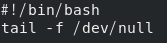
- 找到CONTAINER ID:podman ps -a
- podman cp start.sh 上面的容器ID:/home/
- podman start 上面的容器ID
- 进入容器:podman exec -it 上面的容器ID:/bin/bash
- 修改时区:rm -rf /etc/localtime && ln -s /usr/share/zoneinfo/Asia/Shanghai /etc/localtime
- 查看已有的编码支持locale -a | grep zh
- 安装中文支持:dnf install langpacks-zh_CN.noarch
- 修改vi /etc/locale.conf文件内容为:LANG=zh_CN.UTF-8
- 接下来就是安装两种数据库了,但是,因为用上面的方法创建的容器没有systemctl,所以软件需要免安装版本,启动写在start.sh里面
- mariadb需要先安装:dnf install libaio
- ps:关于中文,以上方法只对centos8以上有效,7需要从宿主机拷贝lang.sh和consoletype两个文件以后在操作,这里就不讨论了
2.PODMAN一些操作方法:
- 数据库备份:podman exec -it amariadb(容器名字) /usr/local/bin/mariadb-dump -uroot -p数据库密码 --opt -R HRMS >/home/HRMS20200323.sql
- 导出容器:docker export $container_id > 容器快照名.tar
- 导入容器作为images:docker import 容器快照名.tar
- 命名images:docker tag $container_id database:v1
评论
发表评论